ID.nl logo
Hoe kies je de ideale fietstas?
© Milica - stock.adobe.com
Mobiliteit

Hoe kies je de ideale fietstas?

Fietsen is een belangrijk onderdeel van ons dagelijks leven, of het nu gaat om boodschappen doen, de kinderen naar school brengen of naar het werk pendelen. Als je regelmatig bagage wilt meennemen, is een goede fietstas geen overbodige luxe. Maar hoe kies je de juiste fietstas die past bij jouw behoeftes? In dit artikel wijzen we je op een aantal zaken waar je op moet letten bij het kiezen van jouw ideale fietstas.

Verschillende soorten fietstassen

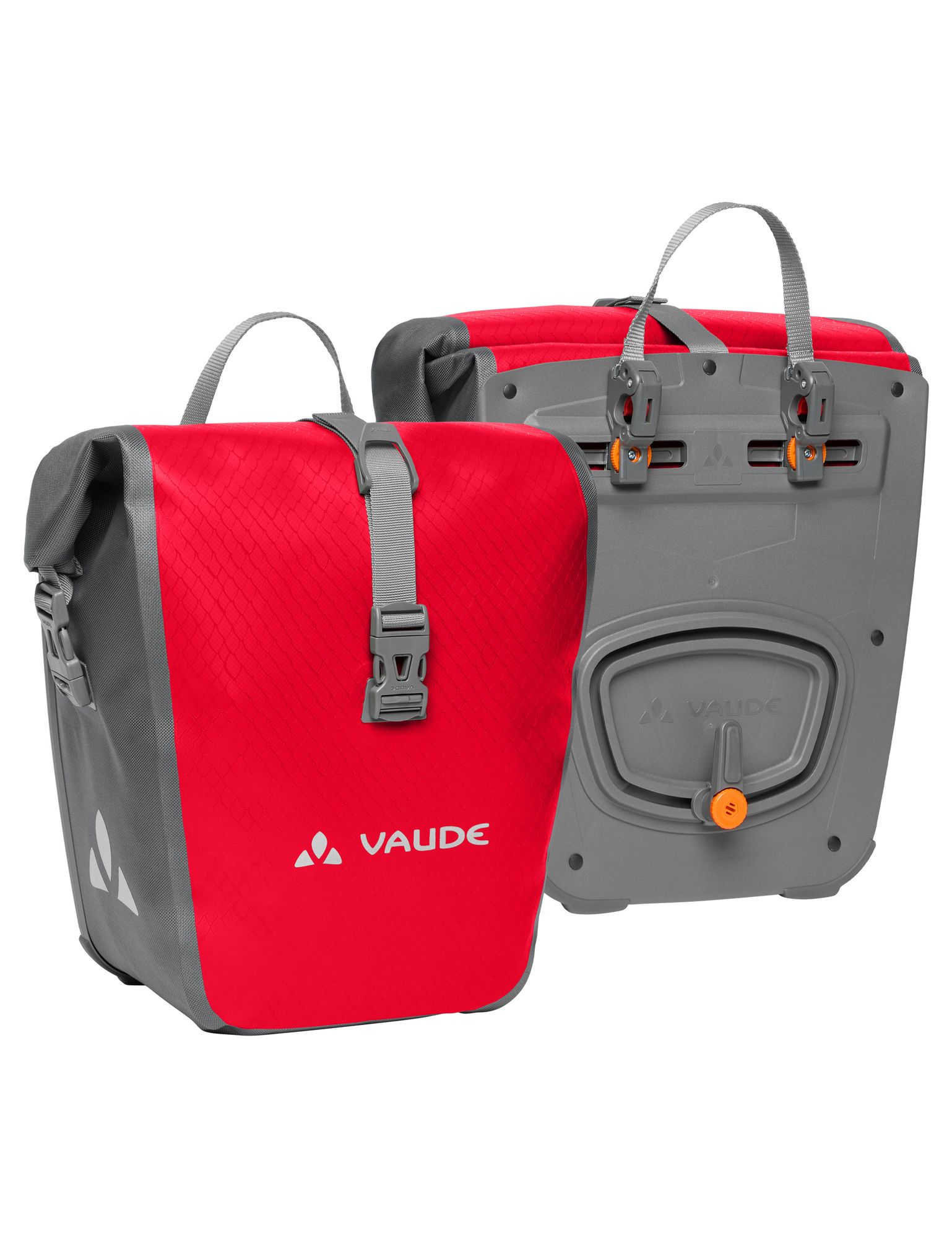
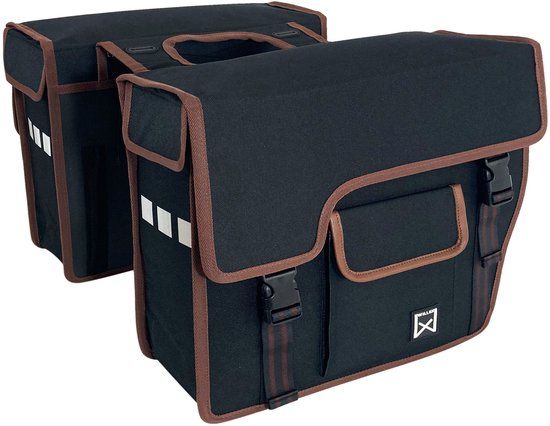
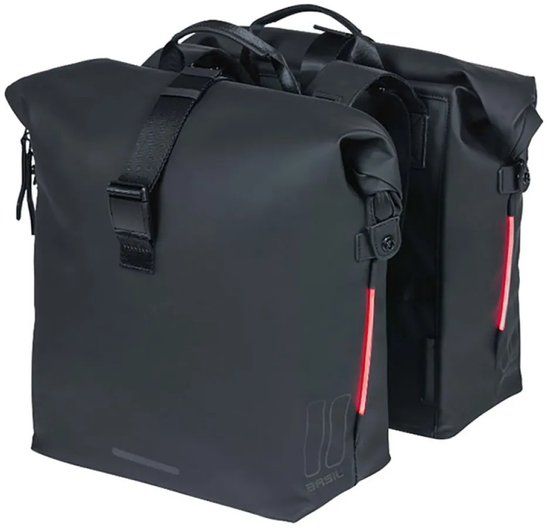
Er zijn allerlei soorten fietstassen te vinden, elk met hun eigen handige extraatjes. De klassieke bagagedragertas is bijvoorbeeld een veelzijdige optie die ideaal is voor het vervoeren van zware en grote spullen. Deze tassen bevestig je aan de bagagedrager van je fiets en zijn vaak verkrijgbaar in enkele of dubbele varianten, afhankelijk van hoeveel opslagruimte je nodig hebt.

Voor fietsers die liever hun waardevolle spullen binnen handbereik houden, is een stuurtas misschien een betere keuze. Deze tassen worden aan het stuur van je fiets bevestigd en zijn ideaal voor het opbergen van kleinere items, zoals je telefoon, portemonnee of sleutels. Ze zijn meestal kleiner dan bagagedragertassen, maar bieden het voordeel van gemakkelijke toegang terwijl je onderweg bent.
Als je een fanatieke fietser bent die graag lange tochten maakt, zijn zadeltassen en frametassen wellicht iets voor jou. Deze compacte tassen zijn ideaal voor het opbergen van essentiële items zoals gereedschap, reservebanden en energierepen. Ze zijn meestal waterbestendig en passen strak op de fiets; zo merk je nauwelijks dat ze er zijn als je aan het fietsen bent.

©Aleksey Rezin

Waar moet ik op letten?

Nu is het tijd om iets dieper in te gaan op de zaken waarmee je rekening moet houden bij het kiezen van een fietstas. Een van de belangrijkste overwegingen is de capaciteit van de tas. Voor dagelijkse boodschappen of pendelen naar het werk kan een middelgrote tas voldoende zijn. Als je echter van plan bent om lange fietstochten te maken en veel bagage mee te nemen, wil je misschien investeren in een grotere tas of zelfs een set dubbele tassen.

Ook is het belangrijk om rekening te houden met de waterbestendigheid van de tas. In een land als Nederland, waar regen een frequente metgezel is, is een waterdichte fietstas geen overbodige luxe. Let niet alleen op het materiaal van de tas zelf, maar ook op de afsluiting aan de bovenkant. Een tas die waterbestendig materiaal heeft, maar een slechte afdichting, kan nog steeds leiden tot natte bagage.

©Kirill Gorlov

Dé Kieskeurig.nl E-bike Duurtest

21 fietsmerken, 9 weken getest

Ook belangrijk: het bevestigingssysteem

Het bevestigingssysteem van de fietstas is eveneens een belangrijke overweging. Niet alle systemen passen op elke fiets. Zorg ervoor dat het systeem dat je kiest compatibel is met je fiets. Sommige tassen maken gebruik van haken die over de bagagedrager hangen, terwijl andere speciale bevestigingspunten nodig hebben.

Controleer daarnaast of het bevestigingssysteem stevig en betrouwbaar is, vooral als je van plan bent om zwaardere ladingen te vervoeren. Zorg bovendien dat je een stevige tas koopt. Als je van plan bent je fietstas regelmatig te gebruiken, wil je een tas die is gemaakt van stevig, duurzaam materiaal dat bestand is tegen slijtage. Let op de kwaliteit van de ritsen, gespen en andere bevestigingspunten, aangezien dat vaak de zwakste punten van een tas zijn.

En last but nog least: denk aan je veiligheid. Kies voor een fietstas met reflecterende stukken, zodat je beter zichtbaar bent. Dat is vooral belangrijk als je vaak in het donker fietst. Met reflecterende stukken op je tas ben je een stuk beter te zien in het verkeer, en dat kan helpen om ongelukken te voorkomen.

©Alex

Onze aanbevelingen

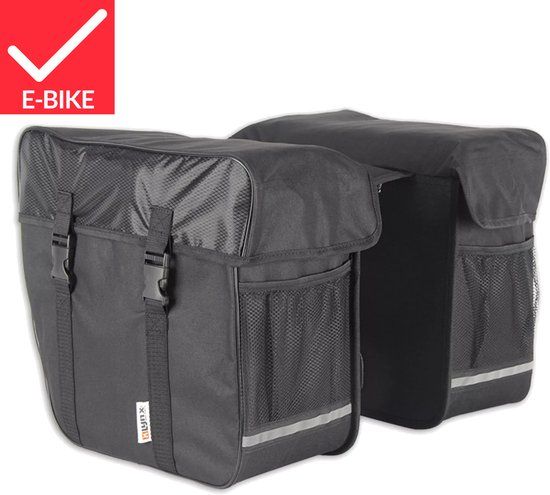
1) Lynx Dubbele Fietstas Polyester (35L)

Deze dubbele fietstas van Lynx is een betrouwbare keuze voor dagelijks gebruik. Gemaakt van duurzaam polyester, is deze tas ontworpen om de uitdagingen van je dagelijkse fietstochten aan te kunnen. Met een totale capaciteit van 35 liter biedt hij voldoende ruimte voor je boodschappen, werkmateriaal of andere benodigdheden. Het zwarte ontwerp is zowel stijlvol als praktisch en past bij elke fietsstijl.
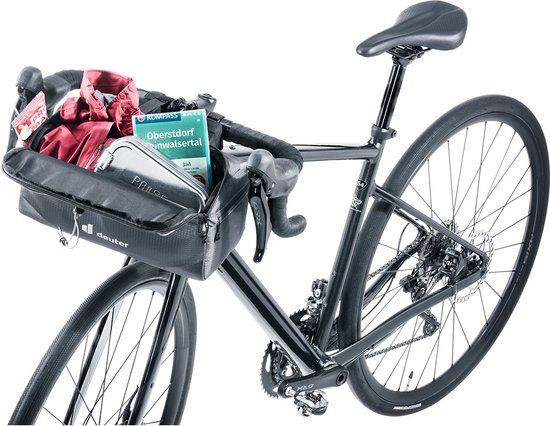
2) Deuter Stuurtas Mondego HB (8L)

De Deuter Mondego HB 8 is een stuurtas die ontworpen is voor fietsers die waarde hechten aan functionaliteit. De tas heeft een strak zwart design en is gemaakt van duurzaam materiaal dat bestand is tegen de elementen. Met een inhoud van 8 liter biedt hij voldoende ruimte voor je essentiële spullen. De tas is eenvoudig aan het stuur te bevestigen en te verwijderen dankzij het KLICKfix-systeem.
3) AGU Zadeltas Performance Essentials DWR (0,4L)

Deze zadeltas van AGU is een compacte en praktische oplossing voor het meenemen van kleine spullen tijdens je fietstochten. De tas heeft een inhoud van 0,4 liter en bevat een apart afsluitbaar binnenvakje. Hij is zorgvuldig geproduceerd met aandacht voor sportief gebruik en met oog voor het milieu. De tas is voorzien van 3M-reflectie en een KLICKfix-bevestigingssysteem. Hij is bovendien waterafstotend, zodat je hem gerust kunt meenemen op een regenachtige dag.

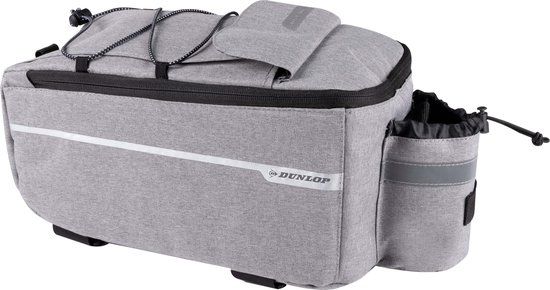
4) Dunlop Koeltas voor Bagagedrager Fiets (7L)

Deze koeltas van Dunlop is een praktische aanvulling op je fietsuitrusting. Met een capaciteit van 7 liter biedt hij voldoende ruimte voor je picknicklunch of boodschappen. De tas heeft een klittenbandbevestiging voor eenvoudige montage en demontage. Extra opbergvakken en een flessenhouder verhogen de functionaliteit. De isolerende binnenlaag helpt om je eten en drinken op de juiste temperatuur te houden. Bovendien is er een schouderband om de koeltas gemakkelijk te kunnen dragen als je niet op de fiets zit.
Tot slot

Het kiezen van de juiste fietstas kan bepalend zijn voor je algehele fietservaring. Of je nu een casual fietser bent die een handige plek nodig heeft om je boodschappen te bewaren, of een fervent fietser die op zoek is naar een betrouwbare opslagoplossing voor lange tochten, er is een fietstas die aan jouw behoeften voldoet.
Watch on YouTube

Wil jij meer weten van E-bikes? Klik dan hier

▼ Volgende artikel
Je oude Windows-pc als thuisserver: zo zet je Jellyfin en Syncthing op
© ID.nl
Huis

Je oude Windows-pc als thuisserver: zo zet je Jellyfin en Syncthing op

Heb je nog een oudere pc of laptop, dan is het zonde om deze ongebruikt te laten. Je kunt hem namelijk eenvoudig omvormen tot een veelzijdige thuisserver. Wat dacht je van een mediaserver of een synchronisatietool, beide gratis, opensource en beschikbaar voor vrijwel elk platform?

In dit artikel

Je hebt een nieuwe pc gekocht, maar je oude Windows-computer is vaak nog prima bruikbaar. Met gratis servertools maak je er een thuisserver van, bijvoorbeeld voor streamen, een (s)ftp-server, een NAS-omgeving, domotica of het blokkeren van advertenties en trackers. Veel oplossingen draaien direct op Windows. En wil je toch iets met Linux, dan kan dat vaak ook via WAMP, WSL2 of Docker Desktop.

In dit artikel houden we het bewust bij twee gratis opensource-servers die rechtstreeks op Windows draaien: Jellyfin en Syncthing. Je leest hoe je je pc klaarzet met een schone Windows-installatie, een vaste netwerkplek en een vast intern ip-adres. Daarna richt je Jellyfin in als mediaserver met bibliotheken, gebruikers en apps voor tv en telefoon. Ook stel je Syncthing in als 'private cloud' waarmee je bestanden direct tussen je eigen apparaten synchroniseert. Tot slot laten we zien hoe je beide ook op je mobiel gebruikt, eventueel buiten je thuisnetwerk, en welke instellingen helpen om snelheid, opslag en veiligheid in balans te houden.

Lees ook: Nieuwe laptop kopen? Zo kies je een laptop die jaren meegaat

Voorbereiding

Voor je begint, is het verstandig om je (oude) computer goed voor te bereiden met een schoon besturingssysteem. Installeer bij voorkeur Windows 10 of 11 opnieuw. Dit doe je via Instellingen / Systeem / Systeemherstel, waar je PC opnieuw instellen kiest en eventueel Alles verwijderen selecteert.

Update daarna het systeem via Instellingen / Windows Update / Naar updates zoeken en controleer ook of alle drivers up-to-date zijn. Dit kan handmatig door met rechts op de Windows-startknop te klikken, Apparaatbeheer te openen, met rechts op een apparaat te klikken en Stuurprogramma bijwerken te kiezen. Je kunt eventueel tijdelijk de gratis tool Driver Booster (let wel op voor extra software) installeren om snel verouderde drivers te detecteren, al raden we wel aan om ze handmatig te downloaden (van de websites van de fabrikant).

Plaats je pc liefst dicht bij de router of zeker op een plek met een stabiele verbinding, bij voorkeur via een ethernetkabel. Geef je computer ook een vast intern ip-adres, zodat het niet telkens wijzigt. Dit kun je instellen via Instellingen / Netwerk en internet: kies Ethernet (of Wi-Fi, en klik daarna op het juiste netwerk) en klik bij IP-toewijzing op Bewerken, waarna je Handmatig kiest en geschikte waarden invult.

Controleer bovendien of er genoeg opslagruimte beschikbaar is, zeker als je grote mediabestanden wilt bewaren. Schakel ten slotte energiebesparende slaapstanden uit wanneer de server continu actief moet blijven. Open Instellingen / Systeem / Aan/uit en zet alle opties bij Time-outs voor scherm, slaapstand en sluimerstand op Nooit.

Driver Booster: een snelle manier om verouderde drivers op te sporen - maar het downloaden doe je van die drivers doe je bij voorkeur zelf, vanaf de website van de fabrikant.

Jellyfin installeren

We starten met een wat complexere installatie, deze van mediaserver Jellyfin. Hiermee bouw je een Netflix-achtige omgeving voor films, series en muziek. De server biedt vrijwel alle functies van een modern mediacenter, van metadata en transcodering tot streaming met ondersteuning voor meerdere gebruikers, zonder beperkingen of betaalde upgrades. Op https://demo.jellyfin.org kun je een online demo bekijken.

Spreekt dit je aan, dan kun je meteen aan de installatie beginnen. Download de serversoftware via https://jellyfin.org/downloads/windows, klik op AMD64 en haal het bijbehorende exe-bestand op. Installeer het met een dubbelklik. Tijdens de setup kies je bij voorkeur Basic Install (Recommended) om toegangsproblemen bij mappen te vermijden. Bevestig met Next (twee keer) en kies een lege installatie- en datamap. Klik opnieuw op Next (twee keer) en sluit af met Install en daarna Close.

Je kunt de server nu starten via het Windows-startmenu (Jellyfin Tray App) of via het bureaubladpictogram. In het Windows-systeemvak verschijnt dan het bijbehorende pictogram. Klik er met rechts op om de server te starten, te stoppen, te openen of om de logs te bekijken. Plaats hier een vinkje bij Autostart. Je kunt de server ook 'handmatig' openen door in je browser het adres http://localhost:8096 in te voeren.

Een Basic Install is de aanbevolen optie (om machtigingsproblemen te vermijden).

Jellyfin: basisconfiguratie

Bij de eerste keer opstarten verschijnt een instelgids. Vul een korte servernaam in en kies de weergavetaal, bijvoorbeeld Nederlands. Klik op Volgende en maak een beheeraccount aan met een gebruikersnaam en wachtwoord (twee keer). Klik nogmaals op Volgende om je mediabibliotheken te beheren.

Klik op Mediabibliotheek toevoegen, kies het gewenste inhoudstype, zoals Films, Muziek, Series of Homevideo's en foto's, en geef een weergavenaam op. Klik daarna op het plusje bij Mappen en selecteer een of meer mediamappen voor deze bibliotheek. Je kunt ook verwijzen naar gedeelde netwerkmappen via het UNC-pad, zoals \\nas\media.

Bevestig met OK om de bibliotheek aan te maken. Op dezelfde manier kun je vervolgens extra mediabibliotheken toevoegen.

Kies een passend inhoudstype voor je mediabibliotheken.

Jellyfin: bibliotheekinstellingen

Klik nu eerst op het knopje met de drie puntjes bij een toegevoegde bibliotheek. Naast voor de hand liggende opties als Hernoemen en Verwijderen vind je hier onder meer ook Bibliotheek beheren, met instellingen die deels afhangen van het gekozen inhoudstype. Sommige, zoals Voorkeurstaal voor downloads, spreken voor zich, maar een optie als Ingesloten titels boven bestandsnamen verkiezen vraagt wellicht enige toelichting. Deze is namelijk vooral handig als de bestandsnamen van je media de inhoud niet duidelijk weergeven.

Een andere optie is nog Nfo bij Metadata-opslag: activeer deze als je wilt dat Jellyfin de metadata en afbeeldingen opslaat in de mediamappen zelf in plaats van in de programmamap. Bij films kun je bovendien bepalen van welke diensten afbeeldingen mogen worden gedownload en of deze in de mediamappen bewaard moeten blijven. Er zijn verder opties voor het tonen van hoofdstukafbeeldingen en het zogeheten trickplay, wat bijvoorbeeld handig is tijdens het spoelen, maar wel meer rekenkracht vergt.

Afhankelijk van het inhoudstype zijn er best veel opties voor je bibliotheek.

Jellyfin: gebruikersbeheer

Terug in het venster met je bibliotheken klik je op Volgende en stel je de voorkeurstaal (Dutch; Flemish) en regio in (Netherlands of Belgium). In het volgende scherm laat je het vinkje staan bij Externe verbindingen met deze server toestaan als je ook buiten je netwerk toegang wilt tot je mediaserver. Rond af met Voltooien en meld je aan.

Via de knop linksboven kun je diverse instellingen aanpassen. Open Controlepaneel voor allerlei technische informatie over je serverinstallatie. Bij Gebruikers kun je anderen, bijvoorbeeld gezinsleden, toegang geven tot Jellyfin. Klik op de plusknop, vul een naam en wachtwoord in en bepaal tot welke mediabibliotheken de gebruiker toegang heeft. Klik op het knopje met de drie puntjes naast een gebruiker en kies Gebruiker bewerken om de machtigingen nauwkeurig aan te passen. Het tabblad Ouderlijk toezicht is daarbij handig voor kinderen.

Je legt haarfijn vast wat welke gebruikers (niet) mogen doen.

Jellyfin: extra opties

In het menu vind je nog een paar nuttige opties. Bij Afspelen / Transcoderen kun je hardwareversnelling inschakelen als je systeem dit ondersteunt. Onder Afspelen / Streamen kun je een bitsnelheidslimiet instellen om te voorkomen dat apparaten buiten je netwerk je uploadverbinding te zwaar belasten. Bij Geavanceerd / Netwerken staan diverse instellingen voor een optimale netwerkconfiguratie. Je kunt hier het poortnummer aanpassen waarop Jellyfin draait (standaard 8096 voor http en 8920 voor https), https activeren als er een certificaat beschikbaar is en bepalen welke apparaten of netwerken extern toegang krijgen tot je server. Bevestig alle aanpassingen onderaan met Opslaan.

Verder is er het onderdeel Plug-ins, waarmee je Jellyfin eenvoudig uitbreidt. Standaard zijn enkele plug-ins al aanwezig, maar via Alle vind je er nog zo'n dertig, zoals Open Subtitles en LrcLib Lyrics. Doorgaans volstaat het een plug-in te openen en op Installeren te klikken. Na een herstart verschijnt deze bij de geïnstalleerde plug-ins en kun je deze via Instellingen verder configureren.

Jellyfin laat zich handig uitbreiden met meer dan 30 plug-ins.

Jellyfin: client-verbinding

Om je mediabibliotheken via een ander apparaat te benaderen, kun je een browser gebruiken met het adres http://<interne-ip-adres-server>:<serverpoort>, zoals http://192.168.0.138:8096. Open daarna een bibliotheek en kies wat je wilt afspelen. Je kunt dit ook anders doen: op www.jellyfin.org vind je namelijk verschillende client-apps voor smart-tv's, mediaspelers als Google Cast en Apple TV, en desktop- en mobiele apps voor onder meer Android, iOS en iPadOS.

We nemen de Jellyfin-app uit de Android Play Store als voorbeeld. Installeer de app en start deze op. Bevindt jouw Android-toestel zich in hetzelfde netwerk als de Jellyfin-server, tik dan op Server kiezen en selecteer de juiste server. Je kunt natuurlijk ook handmatig het (interne) ip-adres of de hostnaam van de server met de netwerkpoort invoeren.

Na een succesvolle aanmelding heb je toegang tot je gedeelde media. Via het pictogram Afspelen op kun je de inhoud ook streamen naar onder meer een Google Chromecast.

Jellyfin heeft clients voor uiteenlopende platformen (hier: Android).
View post on TikTok

Syncthing: wat en hoe?

Wil je, bijvoorbeeld om privacyredenen, je data liever niet via cloudproviders synchroniseren, dan kun je dat doen binnen je eigen 'private cloud' met Syncthing. Je koppelt bijvoorbeeld je pc, laptop en NAS rechtstreeks via een beveiligde verbinding.

De tool werkt via peer-to-peer-synchronisatie: elk apparaat draait dezelfde software en communiceert via versleutelde verbindingen. Na het koppelen van apparaten met een unieke ID en het delen van een map zorgt Syncthing dat alle wijzigingen in realtime worden overgezet, zonder tussenkomst van externe servers of cloudaccounts. Alleen als een directe verbinding uitzonderlijk niet lukt, ondanks geavanceerde NAT-traversaltechnieken, schakelt Syncthing over op publieke relayservers. Je data blijven ook dan nog steeds end-to-end versleuteld en worden niet opgeslagen op die servers.

Syncthing installeren

Ga naar www.syncthing.net en klik op Syncthing Windows Setup of bezoek rechtstreeks www.github.com/Bill-Stewart/SyncthingWindowsSetup. Klik daar op Latest en download syncthing-windows-setup.exe. Start het met een dubbelklik. Klik op Next (twee keer) en kies een geschikte, lege installatiemap. Klik opnieuw op Next (twee keer) en laat de standaardinstellingen staan, tenzij je bijvoorbeeld de standaardpoort 8384 van de service wilt wijzigen. Klik nogmaals op Next en laat de vinkjes staan zodat Syncthing automatisch met Windows opstart. Bevestig met Installeren en vervolgens met Ja om de firewallregels toe te voegen. Sluit af met Finish en open je browser op het adres http://localhost:8384.

Je kunt de basisinstellingen in principe ongemoeid laten.

Syncthing: basisconfiguratie

Je komt nu in het Syncthing-dashboard met enkele gebruiksstatistieken. Open eerst Acties / Instellingen en ga naar het tabblad GUI om veiligheidshalve een gebruikersnaam en wachtwoord in te stellen voor toegang tot het dashboard. Bevestig met Opslaan en meld je aan.

Ga daarna opnieuw naar Instellingen en open het tabblad Verbindingen. Hier kun je onder meer de download- en uploadsnelheid beperken. Je laat hier bij voorkeur de opties NAT traversal inschakelen, Relaying inschakelen, Globale detectie en Lokale detectie aangevinkt staan. Bevestig opnieuw met Opslaan.

In het hoofdvenster klik je vervolgens op +Map toevoegen. Geef een naam op bij Maplabel, kies een (hoofdlettergevoelig) Map-ID en vul bij Maplocatie het volledige pad in, bijvoorbeeld C:\Gegevens. Klik op Opslaan. Bij de toegevoegde map kun je vervolgens detailinformatie bekijken, de map (opnieuw) scannen, bewerken of verwijderen.

De eerste map is klaar om via Syncthing gedeeld te worden.

Syncthing: client-verbinding

Nu moet je Syncthing nog vertellen met welke apparaten je de map wilt delen voor synchronisatie. Daarvoor heb je minstens één extra apparaat nodig. Clients bestaan voor verschillende platformen; voor iOS kun je Möbius Sync gebruiken.

We nemen Android als voorbeeld, met de app Syncthing-Fork uit de Play Store. Tik tijdens de eerste setup op Machtiging verlenen en activeer de gevraagde rechten voor datadeling, batterij-optimalisatie, locatie en meldingen.

In het hoofdvenster van Syncthing-Fork open je het tabblad Apparaten en tik je op de plusknop. Als server en client zich in hetzelfde netwerk bevinden, wordt het apparaat-ID van je server meestal automatisch gedetecteerd. Zo niet, open dan op je serverdashboard Acties / ID weergeven en vul het getoonde ID handmatig in of scan de QR-code. Geef op de client een apparaatnaam op en bevestig met het vinkicoontje.

Herhaal dit op je server door in het hoofdvenster op de groene knop +Apparaat toevoegen te klikken en het juiste apparaat-ID van het clienttoestel in te voeren. Bevestig met Opslaan.

Open daarna op je server de gedeelde map, kies Bewerken, ga naar het tabblad Delen, vink het clienttoestel aan en bevestig met Opslaan. Accepteer de meldingen om de synchronisatie te starten en kies op je client welke map voor downloads wordt gebruikt.

De synchronisatie tussen beide apparaten is gelukt.

Externe connectie

Omdat Syncthing gebruikmaakt van NAT-traversaltechnieken en relayservers, kun je de server ook via internet bereiken. In je client-app geef je dan eventueel nog aan dat Syncthing via een mobiele dataverbinding mag werken, via Instellingen / Uitvoervoorwaarden.

Bij Jellyfin en veel andere thuisservers komt er helaas wat meer kijken om externe verbindingen mogelijk te maken. Je moet dit niet alleen in de server toestaan, maar ook op netwerk- en routerniveau instellen. In je router kun je bijvoorbeeld een poortdoorverwijzing (Port Forward of ook wel Virtual Server) maken naar het interne ip-adres van je server, eventueel met een andere poort. Zo kun je ook poort 80 koppelen aan <internet-ip-adres-jellyfin-server>:8096, zodat externe gebruikers poort 8096 niet hoeven te onthouden.

Maak bij voorkeur ook een gratis dynamische DNS-naam aan, zodat je netwerk bereikbaar blijft, zelfs bij een wisselend ip-adres, bijvoorbeeld via een ddns-provider als Dynu. Met de bijbehorende updater-tool houd je deze koppeling actief.

Nog betrouwbaardere, maar technisch complexere alternatieven zijn een VPN (eventueel Tailscale op basis van WireGuard) of een Cloudflare Tunnel.

▼ Volgende artikel
Waar voor je geld: vijf Android-tablets met een 10 inch-scherm en groter
© lev dolgachov
Huis

Waar voor je geld: vijf Android-tablets met een 10 inch-scherm en groter

Bij ID.nl zijn we dol op kwaliteitsproducten waar je niet de hoofdprijs voor betaalt. Een paar keer per week speuren we binnen een bepaald thema naar zulke deals. Zoek je een goede tablet met een lekker groot scherm? We hebben vijf mooie exemplaren voor je gevonden.

Lenovo Tab M11 (ZADA0134SE)

Lenovo bewijst met zijn Tab M11 dat een goede tablet helemaal niet zo veel geld hoeft te kosten. Zo komen diverse onafhankelijke testers op Kieskeurig.nl tot een gemiddelde score van een 9. Vaak benoemde pluspunten zijn onder meer de hoge beeldkwaliteit, de lange accuduur en het goede geluid. Verder vinden gebruikers het prettig dat er al een stylus is inbegrepen. Handig voor wie graag tekeningen of handgeschreven notities maakt. Het lcd-scherm telt 1920 × 1200 pixels. De resolutie is weliswaar wat lager vergeleken met die van duurdere modellen, maar je kunt nog altijd films in Full-HD-kwaliteit streamen. De beelden ogen op het 11inch-scherm dan ook scherp. Ondanks de lage aanschafprijs heeft deze stevige tablet een metalen behuizing.

Voor het opslaan van apps en eigen data bevat de Tab M11 128 GB intern geheugen. Breid dat desgewenst uit met een eigen microSD-kaart van maximaal 1 TB. Het rekencentrum bestaat uit de veelgebruikte MediaTek Helio G88-processor en 4 GB werkgeheugen. Voor basistaken als e-mailen, internetten, webwinkelen en video's streamen is dat ruimschoots voldoende.

Samsung Galaxy Tab S9+ WiFi

Zoek je een krachtige tablet met een groot scherm? De Samsung Galaxy Tab S9+ WiFi heeft amoledscherm van 12,4 inch. Dat is een prettig formaat om bijvoorbeeld de digitale krant te lezen of Netflix-series te bingewatchen. Verder draait de aanwezige Qualcomm Snapdragon 8 Gen 2-processor zijn hand niet om voor zware taken, zoals het spelen van 3D-games of monteren van video's. Deze chipset bevat acht rekenkernen waarvan de snelste cores zijn afgeregeld op een maximale klokfrequentie van 3,36 GHz. In combinatie met 12 GB werkgeheugen kun je vlot op deze tablet werken. Gebruik hiervoor eventueel de bijgesloten drukgevoelige stylus.

Voor beeldbewerkingen komt de respectabele resolutie van 2800 × 1752 pixels goed van pas. Foto's en video's ogen hierop haarscherp. Daarnaast ondersteunt het amoledscherm een vernieuwingsfrequentie van 120 hertz. Je speelt dus snelle games zonder haperingen. De basisuitvoering heeft 256 GB interne opslag. Kies tussen de kleurstellingen grafiet en beige. Je kunt de Galaxy Tab S9+ WiFi ook met 512 GB interne opslag kopen (grafiet/beige). Overigens heeft de waterdichte behuizing een microSD-kaartslot, waardoor je de opslagcapaciteit eenvoudig met maximaal 1 TB kunt uitbreiden.

Xiaomi Pad 6

De Xiaomi Pad 6 is een krachtige tablet die zich richt op zowel entertainment als productiviteit. Het absolute hoogtepunt is het 11-inch WQHD+ scherm met een verversingssnelheid van 144Hz. Dit zorgt voor een aanzienlijk vloeiender beeld. Onder de motorkap vind je een snelle Snapdragon 870-processor, waardoor zware apps en games moeiteloos draaien.

De tablet heeft een luxe, volledig metalen behuizing en vier luidsprekers met Dolby Atmos-ondersteuning voor een ruimtelijk geluid. De accu van 8840 mAh gaat lang mee en laadt snel op (33W). Let wel dat de optionele stylus niet standaard wordt meegeleverd.

Logicom Tab XXL

De naam zegt het al: de Logicom Tab XXL is een grote tablet voor wie graag wat meer ruimte op het scherm heeft. Met het grote 14,1-inch display kijk je comfortabel films en series, lees je makkelijk langere teksten en heb je genoeg overzicht als je meerdere apps tegelijk gebruikt. Hij leent zich goed voor dagelijkse dingen zoals surfen op internet, mailen, videobellen en het gebruiken van bekende Android-apps. Ook voor thuiswerken of studeren is het grote scherm prettig, bijvoorbeeld bij het bekijken van documenten of online vergaderingen.

De camera’s zijn handig voor videogesprekken en snelle foto’s, terwijl wifi en bluetooth het eenvoudig maken om accessoires zoals een koptelefoon of toetsenbord te koppelen. Door de flinke batterij kun je de tablet langere tijd gebruiken zonder steeds naar een oplader te hoeven grijpen. De meegeleverde hoes maakt het geheel net wat praktischer in gebruik, zowel op de bank als aan tafel.

Lenovo Tab P12 (ZACH0112SE)

De Lenovo Tab P12 heeft een schermdiagonaal van 12,7 inch. De resolutie is met 2944 × 1840 pixels eveneens prima op orde, zodat je foto's en video's in een hoge kwaliteit kunt bekijken. Verder heeft de fabrikant ook aan een goed geluid gedacht. De metalen behuizing bevat vier minispeakers van het bekende audiomerk JBL. Een bluetooth-koptelefoon koppelen kan uiteraard ook.

De Tab P12 geschikt voor alledaagse apps, zoals Facebook, YouTube, Chrome en simpele spelletjes. es rekenkernen presteren op 2 GHz, terwijl de twee resterende cores zijn geklokt op 2,6 GHz. Deze tablet heeft daarnaast 8 GB werkgeheugen en 128 GB interne opslag. Overigens breid je de opslagcapaciteit makkelijk uit met een eigen microSD-kaart van maximaal 1 TB. Lenovo levert bij dit product een stylus mee. Benieuwd naar ervaringen van andere gebruikers? Lees dan deze reviews op Kieskeurig.nl.